
CNC Yönlendirici makinesi için Weihong NcStudio kontrol cihazını kullanmaya hoş geldiniz. İşte kullanıcı kullanım kılavuzu.
NcStudio Yazılımı Nasıl Kurulur?
Güvenli çalışma ve işletim için CNC Yönlendirici'ınızı güvenli bir şekilde topraklayınız.
1. CNC Yönlendirici makine gövdesinin topraklanması.
2. Frekans konvertörünün kontrol kutusunun topraklanması.
CNC Yönlendirici makinesinin kablolamasının tanıtımı:
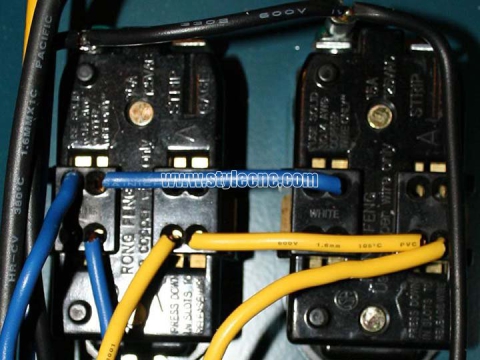
CNC Yönlendirici tezgahının kontrol kutusunun arka uçları X ve Y (2 adet), Z, frekans konvertörü, limit anahtarı ve harici güç kaynağına (AC) bağlanır. 220V) ayrı ayrı. Ön panel sinyal kablosunu bağlar, sinyal kablosunun diğer ucu bilgisayardaki kontrol paneli arayüzüne bağlanır.
Gravür makinasının kablolama işlerini bitirdikten sonra, gravür makinasının kontrol yazılımını kurmaya başlıyoruz. (ARTCUT yazılımı, gravür makinası için grafik ve metin tasarım yazılımı, yazılımı hakkında detaylı bir açıklama içerdiğinden burada daha fazla tanıtım yapılmayacaktır).
Yazılım kurulumunu tamamladıktan sonra PCI kontrol kartını bilgisayarın PCI yuvasına takın.
Kontrol yazılımını CD-ROM'a yerleştirdikten sonra, kurulum için aşağıdaki diyagramda gösterildiği gibi SETUP.EXE dosyasını çalıştırın:

Kurulum kataloğunu seçmek için İLERİ'ye basın.

Kurulum kataloğunu seçtikten sonra İLERİ’ye basın.

SONRAKİ'ye basın.

SONRAKİ'ye basın.

Kurulum tamamlanana kadar NEXT'e basın. Sonra bilgisayarı kapatın ve PCI kontrol kartını bilgisayarın PCI yuvasına takın. Bilgisayarı tekrar başlatın, bilgisayar sürücü programını otomatik olarak yükleyecektir.
Yazılımın Tanıtımı
Bilgisayar başlatıldıktan sonra, bilgisayarın masaüstünden NCSTUDIO'yu başlatın, aşağıdaki arayüz görüntülenecektir.

NcStudio Controller Nasıl Kullanılır?
Ncstudio™ arayüzü başlık çubuğu, menü çubuğu, araç çubuğu, durum çubuğu ve bazı fonksiyon pencerelerinden oluşur.
Çalışma modları ve durumu
Operasyon modu
Kullanıcının makineyi kullandığı herhangi bir anda, makine aşağıdaki çalışma modlarından birinde bulunur.
Otomatik mod
Otomatik çalışma modunda, makine hareketi önceden hazırlanmış işleme programı ile çalışır. Bu nedenle, sisteme otomatik modda işleme programı yüklenecektir.
Koşu modu
Manuel çalışma modudur. Jog modunda, kullanıcı makineyi manuel çalışma cihazıyla, örneğin bilgisayar klavyesiyle kontrol eder. Kullanıcı bu cihazlarla hareket sinyali verdiğinde, örneğin manuel düğmeye bastığında, makine sinyal kaybolana kadar hareket etmeye devam eder.
Artış modu
Bu, manuel çalışma modudur. Makineyi kontrol etmek için bilgisayar klavyesini kullanın. Jog kontrol modu ile artış modu arasındaki fark, makinenin yalnızca kullanıcının bir basma işlemiyle, yani basmadan bırakmaya kadar tanımlanmış mesafeyi hareket ettirmesidir. Yani, kullanıcı, artış moduyla makinenin yer değiştirmesini doğru bir şekilde kontrol edebilir.
Operasyon durumu
Her çalışma modu, çeşitli çalışma durumlarına bölünebilir, hem çalışma modları hem de çalışma durumları makinenin durumunu tamamen tanımlar.
Boşta kalma durumu
Bu en yaygın durumdur. Bu durumda, makinenin şu anda herhangi bir işlem çıktısı yoktur ve yeni başlatmaları almaya ve yeni işlemleri başlatmaya hazırdır.
Kilitleme durumu
Kilitleme durumu bir tür dahili durumdur ve normalde durum geçişlerinde oluşur, bu nedenle kullanıcı normal şartlarda onunla iletişim kuramaz.
Operasyon durumu
Makine herhangi bir işlem yaptığında sistem çalışma durumuna geçer.
Duraklama durumu
Makine hareket ettiğinde, kullanıcı “operasyon | duraklat” komutunu uygularsa veya sistem MO1 (hazır komutu) alırsa, sistem duraklama durumuna geçer ve kullanıcıdan başka bir giriş bekler, kullanıcı “operasyon | başlat” komutunu uygulayarak uygulamaya devam edebilir.
Fonksiyon penceresi aşağıdakiler de dahil olmak üzere 3 alana ayrılmıştır:
1. Alan: Dijital kontrol durum penceresi.
2. Alan: İşleme yeri, sistem kaydı, program yönetimi, sistem parametresi, programlama ve G/Ç durum penceresi.
3. Alan: Otomatik çalışma penceresi ve manuel çalışma penceresi.
Başlık çubuğu
Başlık çubuğu, Ncstudio™ yazılım arayüzünün en üst ucunda bulunur ve yazılım adını ve yükleme işlemi programının adını görüntülemek için kullanılır; başlık çubuğunun renkleri, ilgili pencerelerin etkin olup olmadığını belirtmek için kullanılır.

Not:
Windows'un varsayılan ayarında, etkin pencerenin başlık çubuğunun rengi mavidir; etkin olmayan pencerenin başlık çubuğunun rengi ise gridir.

Dijital kontrol durum penceresi
Ekranın üst kısmında koordinat görüntüleme penceresi bulunur ve ana eksenin (kesici takımın) o anki pozisyonunu, ilerleme hızını ve ilerleme oranı ayarını gösterir.

İşlem durumu ve zaman bilgisi
Dijital kontrol penceresinin başlık çubuğu da bazı durum bilgilerini görüntüler. Yukarıdaki diyagramda gösterildiği gibi, örneğin sistem öykünürken, başlık çubuğu "öykünme modu" metnini, tahmini uygulama süresini (hesaplama ile) görüntüler. 100% besleme hızı) da başlık çubuğunun sağ tarafında görüntülenir. Gerçek işleme sırasında, gerçek işleme süresi sağ tarafta görüntülenir.
Şu anki pozisyon
Çeşitli pozisyonları tanımlama kolaylığı için Ncstudio™ aynı anda mekanik koordinat sistemi ve iş parçası koordinat sistemi olmak üzere 2 set koordinat sistemini görüntüler.

Sistem, iş parçasının taban noktasını uygun şekilde ayarlamak ve revize etmek için bir yöntem sunar: Mevcut noktayı iş parçasının taban noktası olarak ayarlayın, yani tek eksenin sıfır bağıl konumu. İmleci bu eksenin koordinat görüntüleme alanına getirin ve farenin sol tuşuna tıklayın, ardından bu eksenin koordinatı 0 olabilir. 3 eksenin tüm mevcut konumlarını 0 olarak ayarlamanız gerekiyorsa, yalnızca çeşitli koordinat alanlarına tıklamanız gerekir.
istemi:
Tüm iş parçası koordinatlarını sıfırlamanın bir diğer yöntemi, manuel “işlem (O) | geçerli noktayı iş parçası temel noktası olarak ayarlama (Z)…” seçeneğini seçmek veya eşdeğer araç çubuğu düğmesini seçmektir.
Ilerleme hızı
Besleme hızı alanında ayar hızı, geçiş hızı, hız ölçek faktörü ve mevcut satır (paragraf) numarası gibi çeşitli bilgiler görüntülenir. Hız ayar değeri ve besleme oranı da revize edilebilir.
l Besleme hızı kaydırma çubuğu: Kaydırma çubuğunu sürüklemek, mevcut hareket hızını 0~1 aralığında ayarlayabilir20%. Besleme hızı yüzde şeklinde gösterilir.
l Ayar değeri: Besleme hızının ayar değeri aynı zamanda G komutundaki F parametresi tarafından verilen değerdir.
l Gerçek değer: Besleme hızının geçici değeri. Ayar değeri, geçerli hızlanma veya yavaşlama durumu ve besleme hızı ile değişir.
l Geçerli satır (paragraf) numarası: Geçerli uygulama kodunun paragraf numarasını veya satır numarasını görüntüler.
Sistem rölanti durumundayken, ayar değerine tıklayın ve ardından hız ayar iletişim kutusu açılır. Sistem otomatik durumdayken, otomatik çalışmanın varsayılan hızını ayarlamak için açılır iletişim kutusu kullanılır.
Sistem manuel durumdayken, manuel çalışma hızını ayarlamak için aşağıdaki diyagramda gösterildiği gibi açılır iletişim kutusu kullanılır:

Otomatik çalışma penceresi
Otomatik işlem penceresi geçerli açılış işleme dosyasını görüntüler. Ncstudio™ şu anda komut G biçimi ve HP PLT biçimi olmak üzere 2 işleme programı biçimini destekler. Kullanıcı bu pencere aracılığıyla geçerli işleme programını görüntüleyebilir.

Manuel çalıştırma penceresi
Manuel pencere, kullanıcıya makineyi manuel olarak kontrol edebilmesi için etkileşimli bir çalışma ortamı sağlar.

Manuel pencere ana pencerenin fonksiyon penceresi alanında olduğundan, kullanıcının birden fazla pencere arasında geçiş yapıp manuel pencereyi aktif hale getirme yöntemi şudur:
Bu penceredeki Manuel buton alanı, X, Y ve Z eksenlerinin pozitif ve negatif yönlerine karşılık gelen 6 adet manuel buton içermektedir.
Makinanın manuel çalıştırılması 2 şekilde olur: Sürekli ilerleme yolu ve kademeli artış yolu sırasıyla aşağıda anlatılmıştır:
Sürekli koşu yolu.
Sürekli jog yolunda, manuel pencere geçerli etkin pencere olduğunda, tuş takımındaki ilgili sayısal tuşa basın. Tuş basma durumundayken, makine hareket eder; tuş bırakıldığında, makine hareketi durdurur.
Jog eylemi uygulanırken, parça penceresi parça konumunu G00 komutunun rengine göre görüntüler.
Adım adım ilerleme yolu.
Manuel yola benzer. Sürekli jog yolu ile artışlı adım yolu arasındaki fark, artışlı adım yolunun makine kinematik ekseninin besleme hızını doğru bir şekilde kontrol edebilmesidir.
Kullanıcı, interaktif arayüz aracılığıyla fare ve klavye ile artış adımlama işlemini uygulayabilir ve ayrıca bu işlemi manuel işlem paneli veya işlem kutusu ile uygulayabilir. Her seferinde manuel düğmeye dokunmak, eksen hareketinin verilen adım uzunluğuna karşılık gelebilir.
Klavye yolu.
Jog penceresi aktif pencere olduğunda, yön tuşu ile jog adım uzunluğunu artırmak veya azaltmak, jog adım uzunluğu değiştirme düğmesinin görüntülenmesini sağlar.
Fare yolu.
Uygun adım uzunluğu butonuna doğrudan fareyi kullanarak tıklayın.
Not:
Makinenin hatalı çalışması sonucu hasar görmemesi için, jog adım uzunluğunu çok büyük ayarlamaktan kaçının.
Fare yolu.
Sol fare tuşu ile butona tıklayın, bu sayede buton bir kez tetiklenir.
Not:
Sistem tarafından jog komutunun her defasında uygulanması belirli bir zaman gerektirdiğinden, çok sık tıklama yapılması sistemin “ekipman meşgul ve geçerli işlem geçersiz” hata bilgisini vermesine neden olabilir.
Derinliği arttır/azalt.
Tuş takımındaki +/- tuşlarını ve dijital tuşları kullanarak derinliği hızlı bir şekilde artırabilir veya azaltabilirsiniz.
Sistem parametre penceresi
Sistem parametreleri 2 tür içerir: İşleme parametreleri ve üretici parametreleri. Çeşitli parametreleri aşağıda ayrıntılı olarak açıklanmıştır.
1. İşleme parametreleri
Ncstudio™ işleme parametreleri aşağıdaki gibi ayarlanmıştır:

Manuel hız: Manuel yüksek hız ve manuel düşük hızı içerir. Bu 2 değer "jog" modunda hareket hızı için kullanılır.
l Manuel düşük hız, yalnızca manuel yön tuşuna basıldığında hareket hızını ifade eder;
l Manuel yüksek hız, aynı anda "yüksek hız" tuşuna basıldığında hareket hızını ifade eder.
Bu 2 değer ayrıca doğrudan dijital kontrol durum penceresi altında ayarlanabilir. Otomatik parametreler:
l Boşta çalışma hızı: G00 komutunun hareket hızı;
l İşlem hızı: G01, G02, G03 vb. işlem komutlarının enterpolasyon hızı.
Bu iki değer, otomatik modda hareket hızını kontrol eder. Eğer işlem programı veya MDI komutu hızı tanımlamazsa, makine burada ayarlanan hıza göre hareket eder.
Not:
Artışlı hareket hızı, rölanti çalışma hızıdır.
l Varsayılan hızı kullanma: İşleme programında belirtilen hızın terk edilip, yukarıdaki ayarlı sistem varsayılan hızının kullanılıp kullanılmayacağı.
l Hızın kendi kendine benimsenmesi ve optimizasyonu: Sistemin, iş parçasının bağlantı özelliğine göre işleme hızını optimize etmesine izin verilip verilmeyeceği.
l IJK artış modu: Daire merkezi programlamanın (IJK) artış modu olup olmadığı ve bazı son işlem programları için yay programlama tarafından kullanılan IJK değerinin artış değeri olup olmadığı. Bu nokta için ilgili son işlem programlarındaki açıklamalara bakın.
l Z yönünde alet indirme hızının kullanılması: Z yönünde dikey aşağı doğru hareket sırasında belirli bir alet indirme hızının kullanılıp kullanılmayacağı.
l Z yönünde takım kaldırma hızının optimize edilmesi: Z yönünde dikey yukarı hareket sırasında takımın kaldırılması için G00 hızının kullanılıp kullanılmayacağı.
l Boşta çalışma (G00) komutu sabit besleme hızını kullanır 100%: Bu parametre bir seçenektir. Boşta çalışma komutunu uygularken besleme hızının etkisinin göz ardı edilip edilmeyeceğini sisteme yönlendirecektir. Bu şekilde hız değiştirildiğinde boşta çalışma hızı etkilenmeyecektir.
l Duraklatma veya sonlandırma sırasında ana ekseni otomatik olarak durdur (yeniden başlatma gerekir): Bir işleme programı duraklatıldığında veya işlemeyi sonlandırdığında ana eksenin dönüşünün otomatik olarak durdurulup durdurulmayacağını ayarlama.
l Ayna ekseni X: X ekseni için ayna görüntüsü oluşturma ayarı.
l Ayna ekseni Y: Y ekseni için ayna görüntüsü oluşturma ayarı.
Takım değiştirme pozisyon parametreleri:
l Takım değiştirme konumunu kullanma: İşleme sonlandıktan sonra belirli bir konuma otomatik olarak geri dönülmesi gerekiyorsa lütfen bu seçeneği seçin.
Diğer takım değiştirme konumu parametreleri yalnızca takım değiştirme konumu etkinleştirildiğinde çalışabilir.
l Takım değiştirme konumunun X, Y ve Z mekanik koordinatları: Takım değiştirme konumunun mekanik koordinatlarının ayarlanması (not: iş parçasının koordinatları değil!).
Takım dönüş noktası parametreleri:
Takım dönüş noktası: Sürekli çalışma için iş parçasının taban noktasına ve kırılma noktasına dönerken takımın h8'i (iş parçasının taban noktasına göre) yükseltmesi.
Dosya giriş parametreleri:
l 2D PLT işleme derinliği: PLT dosya işleme yüklenirken araç derinliğinin ayarlanması.
l Takım yükseltme yüksekliği: PLT dosyası işleme sırasında takım yükseltme h8'in ayarlanması.
l PLT birimi mm başına: PLT birim değerinin ayarlanması.
l Ters eksen Z: Z ekseninin ters fonksiyonunun kullanılıp kullanılmayacağını ayarlar. Sistemin varsayılan ayarı eksenin üstündeki kısmın pozitif olmasıdır.

2. Üretici parametreleri
Kullanıcı, iletişim kurarken parola girişi gerektiren "üretici parametreleri" (ncstudio) ile iletişime geçmez. Bu, yalnızca kullanıcının bu önemli parametreleri yanlışlıkla değiştirmesinden kaynaklanabilecek sistem arızalarını önlemek içindir.

Tezgah ölçüleri:
Limit switch veya sert limite gelebilecek olası bir hasarı önlemek için lütfen yukarıdaki parametrelere göre ayar yapın.
Not:
Bu değer fabrika çıkışında önceden ayarlanmıştır; değiştirmeyin!
Mobil kalibratör parametreleri: (kesici takım için bir blok)
l Mobil kalibratörün kalınlığı: Lütfen mobil kalibratörün kalınlığını doğru bir şekilde ölçün ve buraya doldurun.
Motor parametreleri:
l Darbe değeri: Hareket kontrol kartı tarafından işlenebilen minimum yer değiştirmeyi ifade eder. Adımlama sisteminde, normalde bir adımlama darbesine karşılık gelir ve adımlama darbesinin açı yer değiştirmesini iletim ilişkisine göre doğrusal yer değiştirmeye dönüştürür.
l Başlangıç hızı: Bu parametre, adım motorunun başlangıç frekansına karşılık gelir.
İvme: Sistem, hareketin ivme kapasitesini tanımlamak için çekme ivme parametrelerini kullanır:
l Tek eksenli ivmelenme: Tek besleme ekseninin ivmelenme ve yavaşlama kapasitesini tanımlamak için kullanılır.
l Eğri viraj ivmelenmesi: Bağlantı sırasında birden fazla besleme ekseninin ivmelenme ve yavaşlama kapasitelerini tanımlamak için kullanılır.

Giriş/Çıkış durumu (G/Ç durumu) penceresi
Sistem izleme ve arıza teşhisi için çok faydalıdır. SHIFT, CTRL ve ALT olmak üzere 3 tuşa basılı tutun, revize edilecek yönü veya sınırı tıklamak için farenin sağ tuşunu kullanın, polariteyi seçin ve değiştirin, ardından ilgili işlevleri açın veya kapatın.

Yazılım Menülerinin Açıklaması
“Dosya” menüsü, dosya kontrolüne yönelik komut seçeneklerini içerir.

Bu açılır menünün ilk 2 seçeneği, program dosyasını "yüklemek" ve "boşaltmak" için kullanılır. Orta 7 seçeneği ise program dosyasını düzenlemek için kullanılır. Düzenleme işleviyle açılan dosya, düzenleme penceresinde görüntülenir. Lütfen "yükleme" işlevi ve "boşaltma" işlevi arasındaki farklara dikkat edin.
Düzen menüsü
Düzenleme menüsü, pencere düzenleme için menü seçeneklerine sahiptir. Bu menü seçeneği, 2. pencere alanındaki geçerli etkin pencereyle değişecektir, çünkü bu pencerelerin bazı özel düzenleme işlevleri olabilir.
İşlem menüsü
"İşlem" menüsünde çeşitli işlemler gerçekleştirilebilir, ancak menüde yön çıkışı (M fonksiyonu), ilerleme hızı ve ana eksen kontrolü bulunmamaktadır; bu fonksiyonlar "makine" menüsünde yer almaktadır.
Sınır serbest bırakma
Bu fonksiyon, sistem sert limite ulaştığında limit fonksiyonunu maskelemek ve manuel çalışma kullanıldığında makinenin normal pozisyonunu geri yüklemek için bir araçtır. Limit fonksiyonu bu anda maskelendiğinden, operatör bu fonksiyonu kullanmaya özellikle dikkat etmelidir.
Bu menü işlemi tek adımlı işleme modunu etkinleştirir ve devre dışı bırakır. "Tek bölüm uygulaması" etkinleştirildiğinde, işleme programı her bölümü uygularken duraklama moduna girer.
Mevcut noktanın iş parçasının temel noktası olarak ayarlanması
Menüden "Mevcut noktayı iş parçasının taban noktası olarak ayarlama" seçeneğini seçin; bu, iş parçasının mevcut noktadaki koordinatlarını sıfır olarak ayarlayabilir, ancak bu gerçekte konum hareketine neden olmaz.
Mevcut noktada iş parçası koordinatları ayarlanıyor…
Bu fonksiyon kullanıcının iş parçası koordinatlarını geçerli noktada rahatça ayarlamasına olanak tanır. Bu menü seçeneğini seçmek geçerli takım konumunun koordinatlarını değiştirebilir. Bu menü seçeneğini seçtikten sonra, sistem "iş parçası koordinatlarını geçerli noktada ayarlama" iletişim kutusunu açacaktır.
X, Y ve Z eksenlerinin ilgili düzenleme kutularına uygun değerler girilir, ardından mevcut konumun koordinatları değiştirilir.
İş parçasının taban noktasına dönüş…
İş parçasının taban noktası, iş parçasının taban noktasının koordinatıdır.
“İş parçasının taban noktasını döndür…” seçeneği seçildikten sonra araç ipucu, iş parçasının taban noktasını Z, X ve Y sıralamasındaki geçerli konumundan otomatik olarak döndürecektir.
Son noktanın Z koordinatı her zaman iş parçasının işleme yüzeyinde olduğundan, takım ucunun iş parçasının sıfır noktasına dönmesinden kaynaklanan iş parçası yüzeyine veya takım ucuna zarar vermemek için, aslında Z ekseni sıfır noktasına dönmez, ancak sıfır noktasının üzerindeki bir sapma değerine döner. Bu değer, "sistem parametre penceresi"ndeki işleme parametresinde "takım dönüş noktası" ile ayarlanır.
İş parçasının taban noktasının kaydedilmesi
Kullanıcı, iş parçasının sık kullanılan taban noktasını ön ayar değeri olarak kaydedebilir; toplamda 10 set koordinat verisi kaydedilebilir.
İş parçasının taban noktasının okunması
İş parçasının taban noktasının ön ayar koordinat değerini okuyun, iş parçasının ön ayar taban noktasını okumak için hızlıca geri dönün. İş parçasının taban noktasını okuduktan sonra, iş parçasının ön ayar taban noktasına dönmek için “iş parçasının taban noktası” komutunu kullanın.
dakika içinde!
Bu menü seçeneğinin 2 işlevi vardır:
1. fonksiyon: Belirli bir işleme programı yüklenmişse ve mevcut sistem durumu “boşta” ise, bu menü seçeneği seçildikten sonra, makine otomatik olarak işleme programının 1. cümlesinden itibaren otomatik işleme prosedürünü uygulamaya başlayacaktır. İşleme başladıktan sonra, sistem “otomatik | işlem” statik durumuna girer; sistem emülasyon durumundaysa, işleme prosedürünü emülasyon durumuyla uygular.
2. fonksiyon: Sistem “otomatik | duraklama” durumundaysa, bu menü seçeneğini seçtikten sonra, sistem duraklama pozisyonundan otomatik işleme prosedürüne devam edecek ve “otomatik | işlem” statik durumuna geçecektir. Sistem emülasyon durumundaysa, işleme prosedürünü emülasyon durumuyla uygular.
istemi:
Sistemin “duraklama” durumuna geçmesi için 2 yolu vardır: 1.si sistemin şu anda “tek adımlı işlem” modunda olmasıdır; 2.si ise kullanıcının işlem prosedürü sırasında “duraklama” fonksiyonunu seçmesidir.
durma
Otomatik işleme prosedürü sırasında, “duraklatma” işlevi etkinleştirilir. Ardından “otomatik | duraklatma” durumuna girin. İşleme prosedürüne devam etmeniz gerekiyorsa “başlat” menü seçeneğini seçin.
Sistem emülasyon durumundaysa, "duraklat" menü seçeneği seçildikten sonra sistem emülasyonu duraklatacak ve "otomatik | duraklat" durumuna geçecektir. Emülasyona devam etmek istiyorsanız "başlat" menü seçeneğini seçin.
dur
Otomatik işleme prosedürü sırasında, yani sistem “otomatik | duraklatma” durumundayken, “duraklatma” işlevi etkinleştirilir. Bu menü seçeneğini bu anda seçin, makine işlemeyi durduracak ve aracı kaldıracak, tüm işleme görevi sona erecek, ardından sistem “otomatik | boşta” durumuna girecek, bu, işleme prosedürü sırasında sistemin normalde işleme prosedürünü durdurmasını sağlama yöntemidir.
Aşağıdaki içerikler anormal durumlarda kullanılan işlem prosedürünü anormal şekilde durdurma yöntemi olan “reset” fonksiyonunu açıklamaktadır.
Sistem emülasyon durumundaysa, "durdur" menü seçeneği seçildikten sonra sistem emülasyonu duraklatacak ve "otomatik | boşta" durumuna geçecektir, ancak emülasyon durumundan çıkmayacaktır. İşlevi, kullanıcının emülasyon sonuçlarını analiz etmesini sağlamaktır. Kullanıcının tekrar politikasına da ihtiyacı varsa, emülasyonu sürdürmek için "başlat", "gelişmiş başlat" ve "kesme noktasında devam et" gibi çeşitli menü seçenekleri uygulayabilir.
Emülasyona girme ve emülasyonu başlatma
"Başlat" menüsüne benzer. Belirli bir işlem programı yüklenmişse ve mevcut sistem durumu "boşta" ise, bu menü seçeneğini seçtikten sonra, makine otomatik olarak işlem programının 1. cümlesinden itibaren yüksek hızlı emülasyon yapacaktır. Emülasyon işlevi gösteri işlevine benzer, ancak gösteri işlevinden daha iyidir.
Emülasyon, kullanıcıya hızlı ve canlı bir simülasyon işleme ortamı sağlar.
İşleme programını emülasyon yoluyla çalıştırırken, sistem makineyi karşılık gelen mekanik ve elektrik eylemlerini yapmaya yöneltmeyecektir, ancak yalnızca yüksek hızda parça görüntüleme penceresinde takım işleme rotasını gösterecektir. Kullanıcı, emülasyon yoluyla makinenin hareket biçimini önceden anlayabilir, işleme programını hazırlarken arızadan kaynaklanan makineye zarar vermekten kaçınabilir ve diğer ek bilgileri öğrenebilir.
Emülasyon işlemi başladıktan sonra bu menü seçeneği “emülasyon durduruluyor ve emülasyon modundan çıkılıyor” haline gelir, bu fonksiyon uygulandıktan sonra emülasyon hemen durur.
Gelişmiş başlangıç
Bu fonksiyon programın uygulama fonksiyonunu atlamayı gerçekleştirir.
Kırılma noktası devam ediyor
Bu menü seçeneğinin işlevi aslında "gelişmiş başlatma"nın basitleştirilmiş bir versiyonudur. Sistem bu işlevi uygulayarak son işlem kesme noktasından devam eder.
Bu fonksiyon aynı zamanda emülasyonu gerçekleştirmek için de kullanılabilir.
İşleme komutu uygulanıyor…
Bu menü seçeneğini uyguladığınızda, sistem aşağıdaki diyagramda gösterildiği gibi “işleme komutu uygulanıyor” iletişim kutusunu açacaktır:

İnce ayar
Bu fonksiyon yalnızca otomatik işleme prosedürü sırasında duraklama durumunda etkinleştirilir. İşleme prosedürünü durdurmadan derinliğin ince ayarını gerçekleştirmek için kullanılır. Çalışma arayüzü manuel pencereye benzerdir:

Takım kalibrasyonu
Kullanıcı, iş parçasının taban noktasının Z yönünde uygun koordinatı rahatlıkla tanımlayabilir ve takım kalibrasyon fonksiyonunu kullanarak takım değiştirildikten sonra koordinatı tekrar kalibre edebilir. Bu fonksiyonu uygularken, menüden takım kalibrasyon fonksiyonunu seçin.
Takım kalibrasyonu yaparken öncelikle işleme yüzeyini elle tanımlayın, işleme yüzeyini Z yönünde iş parçasının taban noktası olarak ayarlayın, ardından 1. kez takım kalibrasyonu yapın. Her seferinde takımı değiştirdikten sonra 2. kez takım kalibrasyonu yapın.
Çalışma Prosedürleri
1. Çalıştırma
Başlatmadan önce, öncelikle makine ile bilgisayar arasındaki tüm bağlantıların normal olduğundan emin olun ve ardından makinenin ve bilgisayarın güç kaynağını açın. Sistem başlatmayı tamamladıktan sonra, Ncstudio™ dijital kontrol sistemine girer.
2. Mekanik sıfırlama (opsiyon)
İçerik sadece mekanik taban noktasına dönme fonksiyonuna sahip makine için geçerlidir; lütfen makinenin kılavuzuna bakınız.
Makine mekanik temel noktayı geri döndürme işlemini destekliyorsa, “mekanik temel noktayı geri döndürme” menüsünü seçin. Makine otomatik olarak mekanik temel noktayı geri döndürecek ve kalibrasyon sisteminin koordinat sistemini kalibre edecektir.
Bazı durumlarda, örneğin son normal durdurmadan sonra makineyi tekrar açıp son işleme devam ederken, kullanıcının mekanik sıfırlama işlemi yapmasına gerek yoktur, çünkü Ncstudio™ sistemi normal çıkış sırasında mevcut koordinat bilgilerini kaydeder.
Ayrıca, kullanıcı mevcut konumun doğru olduğundan emin olursa bu işlemi uygulamasına gerek kalmaz.
3. İşleme programının yüklenmesi
İşleme başlamadan önce kullanıcı normalde gerekli işleme programını yüklemelidir, aksi takdirde otomatik işlemeyle ilgili bazı işlevler devre dışı kalır.
“Aç (F) | Aç (O)…” menüsü seçildikten sonra Windows standart dosya işlemlerinin iletişim kutusu açılacaktır; bu iletişim kutusundan açılacak dosyanın sürücüsünü, yolunu ve dosya adını seçin.
“Aç” butonuna tıklandıktan sonra, işleme programı sisteme yüklenir. Bu anda, kullanıcı “işleme programı” penceresini değiştirmek ve mevcut işleme programını görüntülemek için F2 tuşuna basabilir.
4. Manuel çalışma
Manuel işlem arayüzünün görüntülenmesi
“Görünüm (V) | Manuel arayüzü görüntüle (M)” menü seçeneğini seçtikten sonra, parametre görüntüleme penceresi manuel çalışma arayüzünü görüntüler. Bölüm 5.2'ye başvurarak bu arayüzle makinede manuel işlem yapabilirsiniz.
Manuel hareket
Bilgisayarın dijital tuş takımındaki ilgili tuşları kullanarak makine üzerinde manuel hareketler yapın. Bu esnada tuş takımındaki NUMLOCK ışığı yanacaktır.
Karşılık gelen anahtarlar şunlardır:
6 —X ekseninin pozitif yönü
4 —X ekseninin negatif yönü
8 —Y ekseninin pozitif yönü
2 —Y ekseninin negatif yönü
9 —Z ekseninin pozitif yönü
1 —Z ekseninin negatif yönü
Bu tuşlar ve CTRL tuşunun birleştirilmesiyle makinanın manuel yüksek hızlı hareketi gerçekleştirilebilir.
Derinliği artır/azalt
Tuş takımındaki +/- tuşlarını ve dijital tuşları kullanarak derinliği hızlı bir şekilde artırabilir veya azaltabilirsiniz.
5. İş parçasının taban noktasının tanımlanması
İşleme programında X, Y ve Z koordinatlarının 3'ünün taban noktası iş parçasının taban noktasıdır. İşleme başlamadan önce bu konumu gerçek konumla ilişkilendirmemiz gerekir. Prosedürler şunlardır:
Makinenin X ve Y eksenlerini iş parçasının taban noktası pozisyonuna manuel olarak getirin, “Mevcut noktayı iş parçasının taban noktası olarak ayarla” menüsünü seçin veya koordinat penceresinde mevcut pozisyonun koordinat değerlerini sıfırlayın, ardından işleme programını uygularken mevcut pozisyonu başlangıç noktası olarak kullanarak işlemi yapın.
Yukarıdaki prosedür, X ve Y eksenlerindeki iş parçasının taban noktasını tamamlar, ancak Z eksenindeki iş parçasının taban noktasını ayarlamak daha hassas çalışma araçları gerektirir. Sistem ve makine donanımı birlikte, Z eksenindeki takım kalibrasyonu işlevini sağlar.
“Çalışma (O) | otomatik alet kalibrasyonu (E)… ” işlevini seçin ve otomatik alet kalibrasyonunu tamamlayın.
Yukarıdaki 2 prosedür tamamlandıktan sonra iş parçasının işleme alınacağı taban noktası belirlenir.
6. Otomatik işlemeyi uygulama
Otomatik işleme, makinenin seçilen işleme programına göre otomatik olarak işleme yapması anlamına gelir.
Otomatik işleme başlanıyor
“İşlem (O) | Başlat veya Devam Et (S)” menü seçeneğini seçtikten sonra, makine otomatik olarak işleme programının 1. cümlesinden itibaren otomatik işleme prosedürünü başlatacaktır.
Makineyi durdurma
Otomatik işleme prosedürü sırasında, durdurma için işleme programı gerekiyorsa, “işlem (O) | durdurma (O)” menü seçeneğini seçin, makine geçerli cümlenin işlenmesini bitirdikten sonra işlemeyi durduracak ve “bekleme” durumuna girecektir. Bu yöntem, sistemin doğru ve düzenli bir şekilde durmasını sağlayan yöntemdir ve aynı zamanda önerilen yöntemdir.
Not:
Yüksek ve akıcı hız bağlantı özelliği aktif edildiğinde, bağlantı hızı sıfıra düştüğünde sistem duracaktır.
Makine acil durdurma
Otomatik işleme prosedürü sırasında, herhangi bir acil durum meydana gelirse, “işlem (O) | acil durdurma (B)” menü seçeneğini seçin; makine işlemeyi hemen durduracaktır. Tekrar işlemeye ihtiyaç duyulursa, öncelikle “işlem (O) | acil geri yükleme (R)” menüsünü ve ardından “işlem (O) | başlat veya devam et (S)” menüsünü seçin; makine, işleme programının 1. cümlesinden itibaren otomatik işleme prosedürünü uygulayacaktır, aksi takdirde makine çalışamaz.
Makine duraklaması
Otomatik işleme prosedürü sırasında, işleme duraklatmaya ihtiyaç duyulursa, “işlem (O) | duraklatma (P)” menü seçeneğini seçin, makine geçerli işleme cümlesini tamamladıktan sonra işlemeyi durduracaktır, yalnızca işleme programına devam edilmesi gerekiyorsa “işlem (O) | başlat veya devam et (S)” menü seçeneğini seçin.
Program atlama uygulaması
Menü seçeneği “gelişmiş başlat (A)” seçildikten sonra, programın hangi cümlesinden başlanıp hangi cümlesinde bitirileceğini soran bir iletişim kutusu açılacaktır. Cümle paragraf numarasını doldurup “başlat” tuşuna basarsanız, makine yalnızca gereksinimlerinize göre programın belirli cümlesini uygulayacaktır, ancak bu işlevi uygularken paragraf numarası programın cümlesinden önce olmalıdır.
7. Yön konumlandırma fonksiyonu
Eğer belli bir noktayı hızlı bir şekilde konumlandırmak istiyorsanız “doğrudan konumlandırma fonksiyonunu” deneyin.
“Doğrudan konumlandırma fonksiyonu”nun kısayol tuşu F5’tir; “Doğrudan konumlandırma fonksiyonu”ndan çıkma kısayol tuşu Esc’dir.
“Doğrudan konumlandırma fonksiyonu” penceresinde X’ten önce sinyal + girilerek artış girişi gerçekleştirilebilir.
“Doğrudan konumlandırma fonksiyonu” penceresinde X’ten önce * sinyalinin girilmesiyle mekanik koordinat konumlandırması gerçekleştirilebilir.
“Doğrudan konumlandırma fonksiyonu” penceresinde X işaretinden önce + @ işareti girilerek iş parçasının taban noktasının revize edilmesi fonksiyonu (derinlik artırma/azaltma dahil) gerçekleştirilebilir.
NcStudio Yazılımı için Kısayollar
1. Genel kısayollar
ESC Çeşitli pencereler arasında geçiş
TAB Çeşitli kontroller arasında geçiş
Ctrl+TAB Çeşitli katlanır pencereler arasında geçiş
Ctrl+1 Otomatik pencereyi görüntüle
Ctrl+2 Manuel pencereyi görüntüle
Alt+1/F4 İşleme yeri penceresini görüntüle
Alt+2 Sistem gecikme penceresini görüntüle
Alt+3 Program yönetim penceresini görüntüle
Alt+4 Sistem parametresi penceresini görüntüle
Alt+5 Program düzenleme penceresini görüntüle
Alt+6 G/Ç durum penceresini görüntüle
Ctrl+Enter Tam ekran
Ctrl+Del İşlem yeri penceresini temizle
Ctrl+O Aç ve yükle
Ctrl+N Yeni işleme programı
Ctrl+E Aç ve düzenle
Ctrl+P Geçerli işlem programını düzenle
Ctrl+S Kaydet
Ctrl+I Program bilgilerini işleme
F5 Doğrudan konumlandırma
F6 İş parçasının geçerli noktadaki koordinatını ayarla
Shift+F6 Mevcut noktayı iş parçasının temel noktası olarak ayarlayın
F7 İş parçasının taban noktasını döndür
Ctrl+F7 Yüzen araç kalibrasyonu
Shift+F7 Sabit araç kalibrasyonu
F8 Enter (çıkış) emülasyonu
F9 Başlat
Ctrl+F9 Gelişmiş başlatma
Shift+F9 Kesme noktası devam eder
Ctrl+Shift+F9 İşleme komutunu uygula
F10/Duraklat Ara Duraklat
F11 Durdurma
F12 Sıfırlama
2. Manuel pencere kısayolları
ScrollLock Manuel pencereyi etkinleştir
4 (tuş takımı) X yönü manuel (jog ve artış dahil)
6 (tuş takımı) X+ yön manuel (jog ve artış dahil)
2 (tuş takımı) Y yönü manuel (jog ve artış dahil)
8 (tuş takımı) Y+ yön manuel (jog ve artış dahil)
1 (tuş takımı) Z-yön manuel (jog ve artış dahil)
9 (tuş takımı) Z+ yön manuel (jog ve artış dahil)
+ (tuş takımı) Derinliği arttır (giriş sayısı)
- (tuş takımı) Derinliği azalt (giriş sayısı)
3. Locus pencere kısayollarını işleme
Ev merkezi
Son Ekran geçerli işlem noktası
. veya > Yakınlaştır
, veya < Yakınlaştır
. (tuş takımı) Geçiş adım uzunlukları
Alt+→ veya Alt+← Z ekseni etrafında döndür
Alt+↑veya Alt+↓ X ekseni etrafında döndür
Alt+PgUp veya Alt+PgDn Y ekseni etrafında döndürür