
Tasarım ve üretim arasındaki boşluğu kapatmada önemli bir adım, bir G-Kodu dosyasının oluşturulmasıdır. CNC kullanıcıları için ArtCAM, karmaşık çizimler oluşturmayı ve bunları işlenebilir koda dönüştürmeyi kolaylaştıran güçlü bir araçtır. Hem acemi hem de uzman kullanıcılar, G-Kodunu kolayca oluşturabilir CNC makineleri Süreci gösteren bu kılavuzu izleyerek. Birlikte, her aşamayı parçalara ayırabilir ve çabanız için ideal dosyayı üretmenizde size yardımcı olabiliriz.
ArtCAM nedir?
İhtisas CAD / CAM yazılımı ArtCAM adlı CNC makinelerinin tasarımı ve inşasında kullanılır. İnanılmaz derecede doğru üretim yapma konusundaki benzersiz yeteneği 2D/3D Modeller, tabela yapımı, mücevher yapımı, marangozluk ve daha fazlası dahil olmak üzere çeşitli endüstrilerde popüler hale geldi. ArtCAM'in çeşitli araçlarının yardımıyla kullanıcılar, doğrudan programın içinde tasarımlar çizebilir, kalıplayabilir ve üzerinde çalışabilir. ArtCAM'in sezgisel arayüzü, yarattığınız kabartmaların veya gravürlerin karmaşıklığından bağımsız olarak, sanatsal kavramları tam makine talimatlarına dönüştürmeyi kolaylaştırır.
Yazılımın CNC işleme için tasarımlar hazırlamayı kolaylaştıran güçlü takım yolu oluşturma yetenekleri özellikle takdir edilmektedir. Kullanıcılar tek bir platformda malzemeleri için ideal araçları seçebilir, kesme derinliklerini değiştirebilir ve işleme taktiklerini kişiselleştirebilirler. Dijital tasarımlarını gerçekleştirmek için CNC makinelerini kullanmak isteyen profesyoneller ve meraklılar için ArtCAM, kapsamlı tasarım seçenekleri ve uyarlanabilirliği nedeniyle tercih edilen seçenektir.
G Kodu nedir?
CNC makinelerini çalıştırmak için kullanılan programlama diline G-Kodu denir ve önceden belirlenmiş görevleri yerine getirmek için hareketlerini ve eylemlerini yönlendirir. G-Kodunu, makineye tüm hareketlerini, hızlarını ve kesme zamanlamalarını belirten talimatlar koleksiyonu olarak düşünün. G-Kodunun her satırı, aleti değiştirme, kesme aletini kaydırma veya mil hızını değiştirme gibi belirli bir eylemi belirtir.
Tasarımınızı ve takım yollarınızı yapılandırdıktan sonra, ArtCAM gibi CAM (Bilgisayar Destekli Üretim) yazılımları G-Kodu dosyaları üretir. Oluşturulduktan sonra, bu dosyalar CNC makinesinin kontrolörüne beslenir, ardından talimatları okur ve gerekli kesimleri yapar. Çalışmayı yürütmeden önce hassas ayarlar ve simülasyonlar önemlidir çünkü G-Kodu üretiminin kalitesi işleme projenizin hassasiyetini ve verimliliğini belirler.
G-Kodu Oluşturmak İçin Neden ArtCAM Kullanılmalı?
ArtCAM, gelişmiş tasarım yetenekleri ve kullanımı kolay arayüzü nedeniyle G-Kodu oluşturmak için harika bir seçenektir. CNC kullanıcılarının onu daha iyi bulmasının bazı nedenleri şunlardır.
• ArtCAM'in sezgisel düzeni sayesinde hem son derece doğru hem de ayrıntılı tasarımlar mümkündür. 2D/3D tasarımlar.
• ArtCAM'in sunduğu işleme teknikleri takım yolu oluşturmayı kolaylaştırır.
• Çok çeşitli CNC makineleri desteklenmektedir.
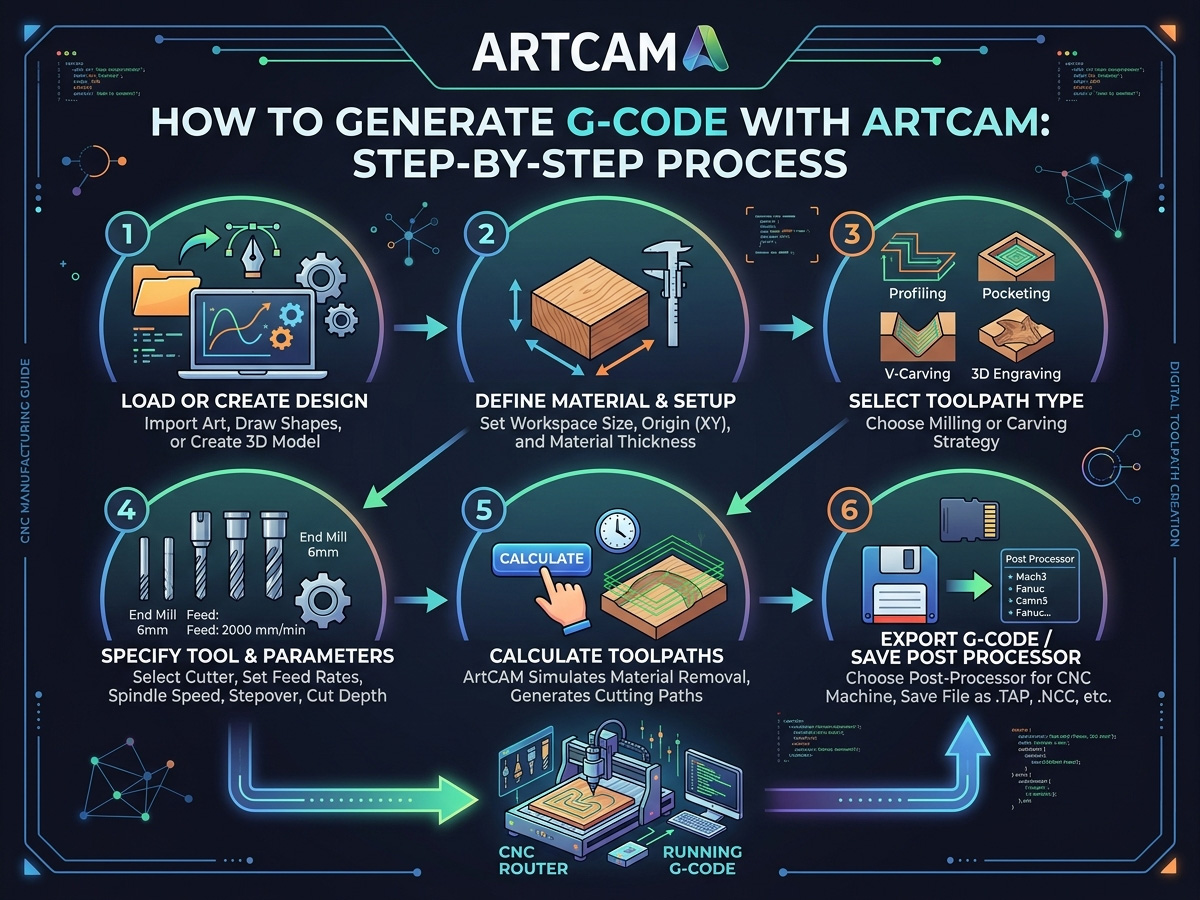
CNC Makinesi için ArtCAM ile G-Kodu Nasıl Üretilir
CNC makineniz için G-Kodu oluşturmak için ArtCAM kullanmak, tasarımlarınızı gerçekleştirmede önemli bir adımdır. CNC makineniz, dijital çizimlerinizi dili olarak hizmet eden G-Kodu kullanarak hassas hareketlere ve eylemlere dönüştürür. Sağlam tasarım ve takım yolu geliştirme yetenekleriyle ArtCAM bu süreci kolaylaştırır ve hassas G-Kodu üretmeyi kolaylaştırır. Deneyim seviyeniz ne olursa olsun, ArtCAM ile G-Kodu üretmeyi öğrenerek CNC projelerinizin kalitesi ve etkinliği büyük ölçüde artırılabilir.
ArtCAM Projenizi Kurma
Tasarıma başlamadan önce projenizi düzgün bir şekilde kurmanız önemlidir. Projenize ancak mükemmel bir düzenlemeye sahip olduğunuzdan emin olduktan sonra başlayın. Başlama şekliniz şöyledir:
• Bilgisayarınızın yazılımını başlatın.
• Ana menüden "Yeni Model"i seçin ve projenin boyutlarını girin. Bu, kalınlığı, genişliği ve yüksekliği kapsar.
• Çalıştığınız malzemenin türü, kullanabileceğiniz kesme ayarlarını belirleyecektir.
• CNC makinenizin kesmeye başlayacağı konumu belirleyin; bu genellikle sol alt veya ortadır.
Tasarımınızı Oluşturma veya İçe Aktarma
Şimdi tasarımınızı ArtCAM'e aktarma zamanı. İster doğrudan yazılım içinde yeni bir tasarım oluşturabilir, ister başka bir CAD aracından bir tasarım içe aktarabilirsiniz.
ArtCAM'de Yeni Bir Tasarım Oluşturma
• Metin veya temel şekiller oluşturmak için vektör çizim araçlarını kullanın. Bu araç setinin yardımıyla, CNC işlemlerinde kullanılmak üzere kapalı nesneler, eğriler ve çizgiler yaratabilirsiniz.3D Daha karmaşık bir tasarıma ihtiyacınız varsa ArtCAM'den modelleme araçları temin edebilirsiniz.
• Karmaşık oymalar üretmek, kabartmalarla çalışmak ve dokular oluşturmak için heykeltraşlık araçlarını kullanabilirsiniz.
Tasarımları İçe Aktarma
• ArtCAM, DXF, EPS ve diğer formatlardaki dosyaları içe aktarmanıza olanak tanır STL Projenizi başka bir program (AutoCAD veya Adobe Illustrator gibi) kullanarak planladıysanız formatları.
• "Dosya" > "İçe Aktar"a giderek dosyanızı seçmeniz yeterlidir. Tasarımınız tamamlandığında, takım yollarını ayarlamak bir sonraki adımdır.
Takım Yollarını Ayarlama
Takım yolları, CNC makinesinin tasarımınızı oymak için izleyeceği rotalardır. ArtCAM, farklı kesim türleri için çeşitli takım yolu stratejileri sunarak süreci basitleştirir.
Takımyolu Türleri
1. 2D Takım Yolları: Gravür veya profil kesimi gibi basit kesme işlemleri için. Bunlar düz tasarımlar için idealdir.
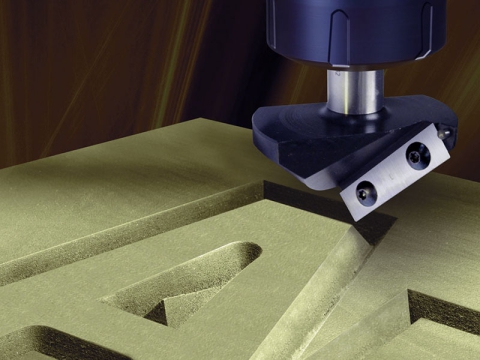
2. 3D Takım yolları: Derinlik ve eğriliğin söz konusu olduğu daha karmaşık tasarımlar için kullanılır, örneğin alçak kabartmalar oluşturmak için.
3. Delme Takım Yolları: Tasarımınız delme gerektiriyorsa, bu takım yolu matkap ucunun boyutuna göre dikey delikler oluşturacaktır.
Takım Yolu Kurulum Süreci
• İşlenecek Alanı Seçin: Tasarımınızın makinenin kesmesini istediğiniz kısımlarını seçmek için ArtCAM'deki seçim araçlarını kullanın.
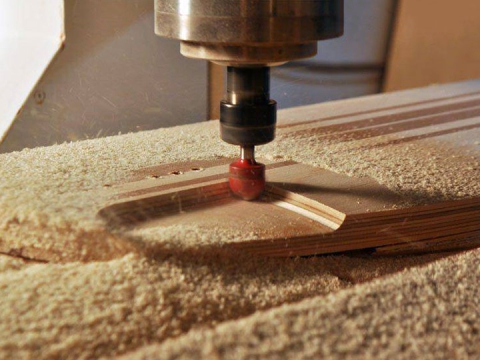
• Doğru Takımı Seçin: ArtCAM, çap ve kesme derinliği gibi parametreleri ayarlayarak kesme takımınızı (uç freze, küresel uçlu veya V uçlu) tanımlamanıza olanak tanır.
• İşleme parametrelerini tanımlayın: Kesme derinliğini, mil hızını (RPM) ve ilerleme hızını (kesme hızı) belirtin. Uğraştığınız malzeme ve projeniz için gereken hassasiyet seviyesi bu parametreleri belirleyecektir.
• Takım Yolunu Oluşturun: Parametreler doğru olduktan sonra takım yolunu oluşturun. Tasarımınızı ve makinenizin yapılandırmasını kullanarak ArtCAM yolu hesaplayacaktır.
Takımyolunun Simülasyonu
Son G kodunu üretmeden önce CNC makinesinin tasarımı nasıl gerçekleştireceğini incelemek için takım yolunu simüle etmek iyi bir fikirdir. ArtCAM'in simülasyon yeteneğinin yardımıyla, kesimin önizlemesini görebilir ve işlemeden önce olası sorunları belirleyebilirsiniz.
Malzemenin veya makinenin hiçbir bölümünün aletle çarpışmayacağından emin olun. Herhangi bir sorun bulursanız, takım yolu kurulumuna geri dönün ve gerekli ayarlamaları yapın. Simülasyon hataları ortadan kaldırdığı için hem zamandan hem de kaynaklardan tasarruf etmenizi sağlayabilir.
G-Kodunun Oluşturulması
Takım yolu kesinleştikten sonra G-kod dosyasını oluşturma zamanı geldi. Bu adım çok önemlidir, çünkü G-kod CNC makinesi tarafından kesme işlemini gerçekleştirmek için kullanılacaktır.
G-Kodunu Oluşturma Adımları
1. Bir Son İşlemci Seçin: ArtCAM birçok marka ve türdeki CNC makinesiyle uyumludur. Takım yolunuzu makinenize özgü G Koduna dönüştüren uygun son işlemciyi seçin.
2. G-Kodu Oluştur: Son işlemciyi seçin ve ardından "G-Kodu Oluştur" seçeneğine tıklayın. Dosya ".nc" veya ".tap" uzantısıyla veya CNC makineniz tarafından okunabilen bir biçimde kaydedilecektir.
3. Dosyayı Kaydedin: G-Kod dosyasını CNC makinesine göndermeye hazır olduğunuzda, erişmenizin kolay olacağı bir yere kaydedin.
G-Kodunu CNC Makinenize Aktarma
Şimdi sende var G-Kod Dosya hazır, artık CNC makinesine yükleme zamanı geldi. Makineye bağlı olarak bunu yapmanın birkaç yolu var.
• USB Transferi: G-Kodu birçok CNC makinesinde bir USB sürücü aracılığıyla aktarılabilir. Dosyayı kullanmak için, onu bir USB belleğe kopyalayın ve bilgisayarın kontrol ünitesine takın.
• Doğrudan Bağlantı: Seri veya USB bağlantısı kullanılarak, bazı cihazlar bilgisayarınız ile CNC arasında doğrudan iletişim kurulmasını sağlar.
• Kablosuz Aktarım: CNC makineniz kablosuz bağlantıları destekliyorsa, G-Kod dosyasını doğrudan bilgisayarınızdan Wi-Fi aracılığıyla gönderebilirsiniz.
G-Kodunuz yüklendikten sonra işleme başlayabilirsiniz.
G-Kodu Oluştururken Kaçınılması Gereken Yaygın Hatalar
Deneyimli kullanıcılar bile G-Kod oluşturma sürecinde hatalar yapabilir. Yapabileceğiniz bazı yaygın hatalar şunlardır:
1. Yanlış Takım Yolu Yapılandırmaları: İlerleme oranınızı, mil hızınızı ve takım boyutunuzu günde iki kez doğrulayın.
2. Simülasyonu Göz Ardı Etmek: Simülasyon zaman alıcı gibi görünse de, pahalı hataların önüne geçebilir.
3. Yanlış Son İşlemcinin Kullanılması: Kullandığınız son işlemcinin sahip olduğunuz CNC makinesine uygun olduğundan emin olun.
ArtCAM'de G-Kod Üretimini Optimize Etmeye Yönelik İpuçları
Kusursuz ve etkili CNC işleme elde etmek, ArtCAM'de G-Kodu üretimini optimize etmeyi gerektirir. Takım yollarınızı düzene sokarak, besleme oranlarını değiştirerek ve tasarım katmanlarınızı düzenleyerek zamandan tasarruf edebilir ve projenizin doğruluğunu iyileştirebilirsiniz. Bu küçük ayarlamalar, performansı artırırken makinenizden ve malzemelerinizden en iyi şekilde yararlanmanıza yardımcı olur. İşte ArtCAM'in G-Kodu üretimini en üst düzeye çıkarmak için bazı ipuçları:
• Karmaşık Tasarımlar İçin Katmanları Kullanın: Katmanları kullanmak, projenizdeki birden fazla takım yolunu verimli bir şekilde yönetmenize ve düzenlemenize yardımcı olabilir.
• Bir Örnek Malzeme Üzerinde Test Yapın: Bitmiş ürününüzde uygulamadan önce G-Kodunu bir örnek üzerinde test ederek her şeyin düzgün çalıştığından emin olun.
• Daha Hızlı Kesimler İçin Takım Yollarını Optimize Edin: ArtCAM, maksimum etkinlik için takım yollarını ayarlamanıza olanak tanır.
• Kaliteyi feda etmeden daha hızlı üretim için kesim sırasını ve besleme hızını ayarlamayı deneyin.
Projeniz İçin Doğru ArtCAM Takım Yolu Stratejisini Seçmek
ArtCAM, birden fazla takım yolu stratejisi sunar ve G-kodunu oluşturmadan önce doğru olanı seçmek hem kesim kalitesini hem de çevrim süresini belirler. Profil takım yolları, tabela yazıları, kakmalar ve bileşen profilleme için 2B vektörün ana hatları boyunca kesim yapar. Alan temizleme takım yolları, cepler, girintiler ve düz tabanlı boşluklar için vektör sınırının içindeki veya dışındaki malzemeyi kaldırır. 3D İşlemede, kaba işleme yolları, agresif adım aralıklarında düz uçlu freze ile ana malzemeyi temizlerken, ince işleme yolları ise dekoratif paneller, konsollar ve mobilya elemanlarında pürüzsüz detaylar üretmek için ince adım aralıklarında küresel uçlu freze ile kabartma yüzeyini takip eder.
Takım yolunu makineye uyarlamak, tasarıma uyarlamak kadar önemlidir. Standart 3 eksenli CNC ahşap yönlendiriciler Profil kesimlerini, oyuk açmayı ve tek taraflı rölyef oymayı verimli bir şekilde gerçekleştirin. Karmaşık heykeller ve sarmalı oymalar, G-kod çıktısı alınırken kullanılabilen döner takım yollarını gerektirir. 3D CNC yönlendirici makinesi 4. eksen ile. ArtCAM'in takım yolu simülasyon önizlemesi, malzemeye geçmeden önce bitmiş şekli ekranda doğrulamanıza olanak tanıyarak, derinlik hatalarını, oyukları ve aksi takdirde malzeme ve makine zamanını boşa harcayacak olan gözden kaçan alanları yakalamanızı sağlar.
CNC Kontrol Cihazınız İçin Doğru Post İşlemciyi Seçmek
Post işlemci, ArtCAM'in dahili takım yolu verileri ile CNC kontrol cihazınızın anladığı özel G-kod lehçesi arasındaki çeviri katmanıdır. DSP, Mach3, GRBL, NCStudio ve Syntec gibi farklı kontrol cihazları, G-kod komutlarını yay biçimlerinde, iş mili kodlarında ve safe-h8 işlemesinde ince farklılıklarla yorumlar. Yanlış post işlemci kullanmak, eksen yönü hatalarına, yanlış iş mili başlatma dizilerine veya takımın iş parçasına çarpmasına neden olan beklenmedik hızlı hareketlere yol açabilir.
ArtCAM, yaygın kontrolcüler için bir post işlemci kütüphanesiyle birlikte gelir ve çoğu CNC Yönlendirici üreticisi, makinelerinin bellenimine uygun önerilen bir post dosyası sağlar. İlk G-kod dosyanızı kaydetmeden önce, makinenizin hangi kontrolcüyü kullandığını doğrulayın ve ArtCAM'in çıktı ayarlarında ilgili post işlemciyi yükleyin. Eksen hareketlerinin, ilerleme hızlarının ve takım değişikliklerinin doğru sırada yürütüldüğünü doğrulamak için iş mili kapalı ve takım yukarıdayken kuru bir test çalıştırın. Uyumlu tasarım ve üretim yazılımlarına ilişkin daha geniş bir genel bakış için, CNC yazılım kaynak kütüphanesi en yaygın kullanılanları listeler CAD/CAM yazılım paketleri Destekledikleri dosya formatları ve kontrolcü uyumluluklarının yanı sıra.
ArtCAM'den Dışa Aktarma Sonrasında Sık Karşılaşılan G-Kodu Hatalarının Giderilmesi
Düzgün tasarlanmış bir takım yolu bile, G-kod dışa aktarımında parametre uyumsuzlukları varsa makinede beklenmedik sonuçlar doğurabilir. En sık karşılaşılan sorunlardan biri birim uyumsuzluğudur: ArtCAM milimetre cinsinden dışa aktarım yaparken kontrol ünitesi inç cinsinden bir değer bekleyebilir; bu da makinenin amaçlanan boyutun bir kısmında kesim yapmasına veya iş parçasını tamamen aşmasına neden olabilir. G-kod başlığının metrik için G21 veya inç için G20 olarak belirtildiğinden ve kontrol ünitesinin varsayılan birim ayarının eşleştiğinden emin olun.
İlerleme hızı hataları, en sık karşılaşılan ikinci sorun olarak sıralanmaktadır. Dışa aktarılan ilerleme hızı, makinenin maksimum hareket hızını aşarsa, kontrol ünitesi, yazılım sürümüne bağlı olarak değeri sessizce sınırlandırır veya alarm verir. Dışa aktarmadan önce ArtCAM takım yolu parametrelerinizi makinenin nominal maksimum ilerleme ve hızlı hareket hızlarıyla karşılaştırın. Safe-h8 ve geri çekme değerlerine de dikkat edilmelidir; geri çekme düzlemini çok düşük ayarlamak, kesimler arasında takımın kelepçeler veya tutucu donanımlar üzerinden sürüklenmesine neden olabilir. Kapsamlı kılavuz... CNC Yönlendiricilarda sık karşılaşılan sorunlar ve sorun giderme çözümleri Kesim doğruluğunu etkileyen ek mekanik ve yazılım sorunlarını kapsar. İş akışınız ayarlandıktan sonra, kütüphane şunları içerir: ücretsiz 3D CNC Yönlendirici dosyaları ArtCAM'den makineye üretim hattınızı gerçek projeler üzerinde test etmek için kullanıma hazır, içe aktarılabilir tasarımlar sunar.
Sonuç
ArtCAM kullanarak bir CNC makinesi için G-Kodu oluşturmak basittir. Tek yapmanız gereken projenizi kurmak, tasarım yapmak, takım yolları yapmak ve G-Kodu dosyasını dışa aktarmaktır. Biraz deneyimle, doğru ve üretken çıktıyı garanti eden mükemmel işlenebilir dosyalar oluşturabilirsiniz. Uygun son işlemciyi kullanmayı, takım yollarınızı simüle etmeyi ve dosyayı CNC makinenize düzgün bir şekilde aktarmayı asla unutmayın. Dijital tasarımlarınız artık kolayca gerçeğe dönüştürülebilir.