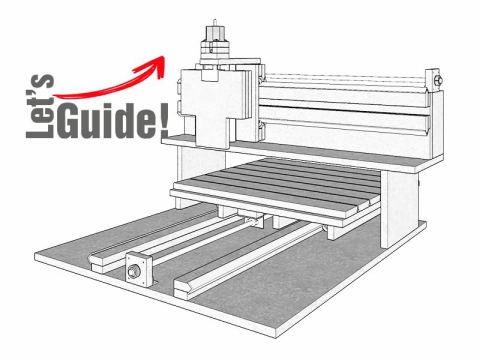
CNC yönlendirici, takım yollarının bir bilgisayar aracılığıyla kontrol edildiği bilgisayar sayısal kontrollü bir ekipmandır. Ahşap, alüminyum, taş, plastik, kompozitler ve köpükler dahil olmak üzere çeşitli malzemelerin işlenmesinde kullanılır. Bir CNC yönlendirici, bir parçayı şekillendirmek için stoktan malzeme çıkarmak için 3 eksenli bir CNC ucu kullanır. 3 eksen, CNC takımının X, Y ve Z ekseninin her 3 yönünde aynı anda hareket edebileceği anlamına gelir.
Yeni başlayanlar için CNC Yönlendirici makinesini kullanmak için temel becerileri öğrenmeye başlayalım.
Adım 1. CNC Yönlendirici Makinesinin Başlatılması
Başlamadan önce takmamız gereken birkaç bileşen var:
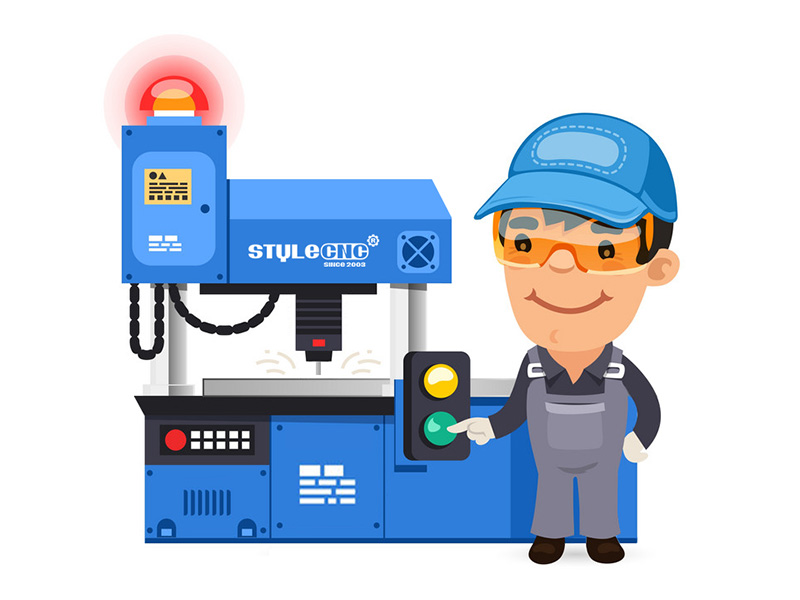
1. Duvara yakın bir yerde bulunan CNC kontrol kutusunun gücünü AÇMA/KAPAMA düğmesine basarak açın.
2. Daha sonra uzaktan kumandayı çalıştırmak için yeşil başlat düğmesine basın.
3. Toz toplayıcıyı açın (toz torbalarını kontrol etmeyi unutmayın).
4. Beyaz butona basarak vakum masasını çalıştırın.
Adım 2: Uç Frezeyi Seçin - Giriş
Bir CNC yönlendirici makinesinde bir proje yürütürken seçebileceğiniz bir dizi farklı bıçak vardır. Kullanmakla sınırlı olduğumuz yönlendirici uçlar uç frezeler olarak bilinir ve bir dizi farklı şekil ve boyuta sahiptir. Burada uç frezeler hakkında kısa bir hızlandırılmış kurs vereceğiz. Bu kursu tamamlayıp ilk projenize başlamanız arasında tam olarak anlayacağınızı umduğumuz yönler şunlardır:
1. Flüt sayısı.
2. Uç freze şekli: Düz, küresel veya V uçlu.
3. Boyutlandırma.
Adım 3: Uç Frezesini Seçin - Flütler
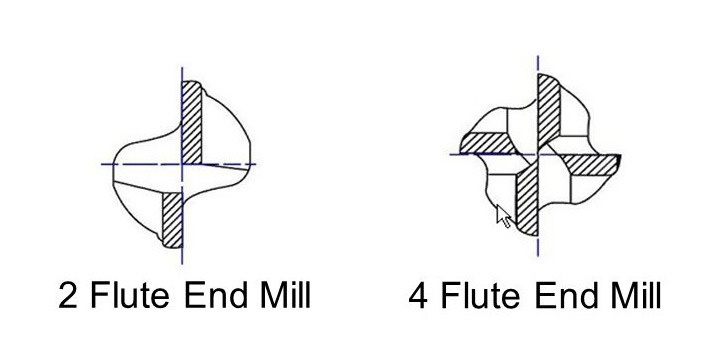
Bu adımda yer alan 1. resme bir göz atın ve görüntülenen 2 bit arasında bir fark olup olmadığına bakın. Anlayamadıysanız, sağdaki CNC bitinin 4 kenarı varken, soldaki bitin yalnızca 2 kenarı vardır. Bu kenarlara flüt adı verilir ve her biri bir CNC projesinde kendi amacına hizmet eder. Aralarındaki fark nedir? 4 kanallı ve 2 kanallı uç frezeleri arasındaki farkı, ahşap testeresi ile demir testeresi arasındaki benzer fark olarak tanımlamayı seviyoruz. Ahşap testeresinin demir testeresinden çok daha az ve daha büyük dişleri vardır - bu da onu ahşap gibi daha yumuşak malzemeleri kesmek için ideal hale getirir. Demir testeresinin birbirine yakın ince dişleri vardır, bu da onu metal boruları ve diğer sert malzemeleri kesmek için ideal hale getirir. Projeniz için doğru frezeyi ararken, 4 kanallı frezelerin daha sert malzemeler (örneğin alüminyum, maun, plastik, tik vb.) için, 2 kanallı frezelerin ise daha yumuşak malzemeler (örneğin MDF, kontrplak, sedir vb.) için kullanıldığını unutmayın.
Adım 4: Uç Frezeyi Seçin - Şekiller
Kanal sayısının yanı sıra, uç frezeleri birçok farklı şekilde gelir.
Düz (diğer adıyla uç freze): Milin ucundaki düz profile dikkat edin. Bu düz profil, bu uç frezeyi temiz profil kesimleri, cep oyma veya delik delme için ideal hale getirir.
Yuvarlak burun: Flütlerin sonundaki yuvarlak tepeye dikkat edin. Bu şekil bu bıçağı şu amaçlar için ideal hale getirir: 3D sadece yüzey işleme. Bu tip bıçaklar profil kesimi için uygun değildir.
V-bit: Ucu sivri olana dikkat edin. Bu şekil bu bıçağı oyma için ideal hale getirir. Bu freze ucuyla kelimeler özellikle kolaydır.
Gizemli parçalar: Belki de 'Son Frezeler' dolabında bir parça ararken burada listelenmeyen ilginç bir parçayla karşılaştınız. CNC ucu işiniz için ne kadar ilginç veya mükemmel görünürse görünsün.
SINIFLANDIRILMAMIŞ UÇLARI, ÖNCE ATÖLYE MÜDÜRÜNE VEYA CNC FREZE UZMANINA DANIŞMADAN KULLANMAYIN.
Adım 5: Bıçağı veya Uç Frezeyi Değiştirin
İstediğiniz uç freze yaklaştığınızda zaten CNC makinesindeyse. O zaman sıkılığı kontrol etmek için aşağıdaki talimatları izleyin:
1. Uzaktan kumandayı tutucuya yerleştirin, bu esnada mil başlatma düğmesine basmamaya dikkat edin.
2. CNC freze tezgahından 2 anahtarı alın ve pensi milinden dikkatlice gevşetin - parmak eklemlerinize dikkat edin.
3. Öncelikle pens ucunu pensten çıkarın ve bu parçaları değiştirmeden önce eski frezeyi alet kutusuna koyun.
4. Yeni uç frezeyi, şaftın önemli bir bölümünü kavrayacak kadar yükseğe pense yerleştirin - yeni uç freze, düzgün bir şekilde yerleştirildiğinde pensin arkasından dışarı çıkabilir (ancak çıkmak zorunda değildir). Daha küçük uç frezeler için, uç frezeyi pense yaklaşık olarak 2mm sarmalın başlangıcından itibaren.
5. Somunu/pens/uç frezeyi tekrar mile sıkın; aşırı güç kullanarak aşırı sıkmayın.
Adım 6: İş Parçasını Masaya Yerleştirin
• Plakanızı kesmeyi planladığınızda, 4 vakum bölgesinin (MDF'nin altında) tamamının kontrol edilmesi önemlidir; vakumun gücünü sağlamak için, bölgelerin kenarlarına kauçuk şeritler yerleştirilecekse, vakumun gücü, hava basıncının ne kadarının iş parçalarınızı aşağıda tutacağını belirler.
Daha Az Vakum, Daha Az Basınç.
• Küçük bir plaka ile çalışıyorsanız ve tüm vakum alanını doldurmuyorsa, plastik tıpalar kullanabilir ve yarıklara daha kısa bir lastik şerit yerleştirerek daraltabilirsiniz.
• Daha sonra MDF levhayı vakum masasının üzerine geri koyun ve üstüne kendi tabağınızı koyup kullanmak istediğiniz vakum bölgelerini seçip vakumu etkinleştirmek için beyaz düğmeye basın.
Adım 7: X ve Y Eksenini Ayarlayın
Şimdi her ekseni sıfıra ayarlamanız gerekiyor. Freze ucunun ucu sol arkadaki malzemenin yüzeyinin üzerine yerleştirilmeli ve yeni sıfırdan memnun olduğunuzda [ XY=0 ] ve [ OK ] tuşlarına basın.
Adım 8: Z eksenini ayarlayın
Z eksenini ayarlamanın 2 farklı yolu vardır:
Kağıt Yöntemi
Normal bir A4 kağıdı bulun ve parça ile uç arasına koyun, Z'yi dikkatlice kağıda getirin ve bitirdiğinizde 5mm [ ~ ] tuşuna basarak üst kaydırmadan adım hareketine geçin ve artık güvenli bir şekilde daha yakına hareket edebilirsiniz, böylece ucu kağıdın yüzeyine dokundurduğunuzda hareket ettirirsiniz. Ardından [ Shift ] + [ XY=0] ve [ OK ] tuşlarına basın ve sıfır tam olarak 0 olur.100mm artık yüzeyin üstünde.
Toolsensor Yöntemi
Alet sensörünü keseceğiniz parçanın üst kısmındaki freze ucunun altına yerleştirin ve ucu aşağı doğru getirin, böylece 8-10mm Sensör plakasını iptal edin ve [ Shift ] + [ ~ ] tuşlarına basın, araç otomatik olarak aşağı hareket edecek ve sizin için sıfır noktasını ayarlayacaktır.
*ÖNEMLİ
Frezeleme işlemleri arasında bitleri değiştirirken z sıfır koordinatını sıfırlamak gerekecektir. X, Y koordinatlarını sıfırlamayın.
Adım 9: Dosyayı Yükle
Artık CAD/CAM yazılımından tasarladığınız dosyayı flash bellek kullanarak CNC kontrol kutusuna yüklemeye hazırsınız.
Talimatlar:
• Flash belleği okuyucuya yerleştirin.
• USB okundu mesajını bekleyin.
• [ Tamam ]'a basın.
• USB kitaplığında ▲▼◄► kaydırarak dosyanızı bulabilirsiniz.
• Yüklemek için [ OK ]'e ve onaylamak için [ 1 ]'e basın.
• Kulak koruyucunuzu ve gözlüklerinizi takın.
• Artık başlat [ ► ] tuşuna basabilirsiniz.
Adım 10: Güvenlik Kılavuzu
• Her zaman göz ve kulak koruması takın. Mağaza size hem gözlük hem de kulak tıkacı sağlayacaktır.
• Masayı temiz tutun ve üzerinde alet ve gevşek malzemeler bulunmasın.
• Yönlendiriciyi asla gözetimsiz çalışır durumda bırakmayın. Ayrılmanız gerekirse, lütfen birinden sizin için izlemesini veya işi duraklatmasını isteyin.
• Makine çalışırken asla masaya yaslanmayın, ellerinizi veya ayaklarınızı makineye koymayın.
• Makine çalışırken ayarlama yapmaya veya malzemeyi yeniden konumlandırmaya çalışmayın.
• CNC tezgahı çalışırken toz toplayıcıyı veya vakumu kullanın.