
Tanım
EZCAD nedir?
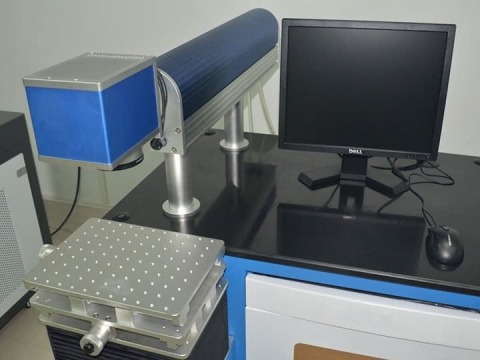
EZCAD, akıllı bir yazılımdır lazer markalama sistemiWindows XP, Windows 32, Windows 64 ve Windows 7'un 8 bit veya 10 bit işletim sistemlerinde kullanılan EZCAD, nesnenin yüzeyine metin, desen ve fotoğraf işaretlemek için lazer markalama makinesinin USB kontrol kartını çalıştıracaktır.

Özellikler
1. Kullanıcılar grafiklerini özgürce tasarlayabilirler.
2. Çeşitli yazı tipleri desteklenir. Örneğin TrueType, SHX, JSF (EZCAD tarafından tanımlanan tek satır yazı tipi), DMF (Nokta Matris Yazı Tipi), Tek Boyutlu barkod, 2 Boyutlu barkod vb.)
3. Esnek değişken metin: Lazer işleme sırasında metni gerçek zamanlı olarak değiştirir. Excel veri sayfası desteklenir.
4. Seri port üzerinden doğrudan metin verilerini okuyabilirsiniz.
5. Ağ üzerinden doğrudan metin verilerini okuyabilir.
6. Güçlü düğüm düzenleme fonksiyonu eğri değişikliğini daha kolay hale getirir.
7. Yazılım, grafik çizmek için kullanılan ve farklı işleme parametreleri ayarlanabilen 265 adet “kalem”i destekleyebilir.
8. Yaygın resim türleri desteklenir. (bmp, jpg, gif, tga, png, tif, vb.)
9. Yaygın vektör görüntüleri desteklenmektedir (ai, dxf, dst, plt, vb.).
10. Görüntü işleme (Gri Tonlamalı, Beyaz/Siyah Dönüşümleri).
11. Yuvarlak yumurtadan çıkma desteği gibi güçlü yumurtadan çıkma fonksiyonları.
12. IO operasyonlarının daha rahat yapılması ve yardımcı ekipmanların daha kolay uyumlaştırılması.
13. Dinamik odaklamayı destekler (3 eksenli işleme sistemi).
14. SPI G3 fiber lazeri ve en yeni IPG_YLP ve IPG_YLPM fiber lazeri doğrudan destekler.
15. Açılış dili destek sistemi yazılımın çeşitli dil platformlarında çalıştırılmasını kolaylaştırır.
Montaj
Lazer markalama makineniz için EZCAD yazılımını nasıl yüklersiniz?
EZCAD yazılımı en az 900MHz CPU ve 256MB RAM'e sahip bir dizüstü bilgisayarda veya PC'de çalışabilir. Genel olarak, mevcut en hızlı dizüstü bilgisayarı veya PC'yi öneriyoruz. EZCAD, Microsoft Windows XP'de geliştirildi ve Windows XP, Windows 7, Windows 8 ve Windows10'da çalışacaktır.
EZCAD'in kurulumu çok kolaydır. Kurulum CD'sinde bulunan EZCAD klasörünü sabit diskinize kopyalamanız ve ardından EZCAD dizinindeki EZCAD.exe dosyasına çift tıklayarak yazılımı çalıştırmanız yeterlidir.
EZCAD bazen bir yazılım güvenlik aygıtı gerektirir. Bu aygıt bilgisayardaki USB portuna takılır. Eğer bir dongle yoksa veya dongle doğru şekilde kurulmamışsa, bir uyarı belirir ve yazılım demo durumunda çalışır. Demo durumunda, yazılımı değerlendirebiliriz ancak dosyaları kaydedemeyiz ve lazer markalama makinesini kontrol edemeyiz.
Adım 1. USB sürücüsünün, EZCAD yazılım klasörünün içeriğini bilgisayarınıza kopyalayın. EZCAD klasöründeki ek dosyaları ve klasörleri not edin.
Adım 2. Lazer kontrol ünitesinin arkasından gelen USB kablosunun bilgisayarınızın "Belgelerim" bölümüne bağlı olduğundan ve lazer güç tuşunun açık olduğundan emin olun.
Adım 3. Fareyle, Windows başlat simgesine sol tıklayın ve aygıtlar ve yazıcılar üzerine sol tıklayın. Sarı uyarı düğmesiyle belirtilmemiş bir aygıt, USBLMCV2 görmelisiniz.
Adım 4. USBLMCV2'ye sağ tıklayın ve özellikleri seçin. Donanım sekmesinde, lazer işaret kontrol kartını seçin, özelliklere tıklayın, sürücüler sekmesini seçin. Sürücüyü güncelle'ye tıklayın ve manuel aramayı seçin. Belgelerim > EZCAD > Sürücüler'e gidin. Bilgisayarınıza uyan 32 veya 64 bit klasörünü seçin. Sisteminiz sürücünün başarıyla güncellendiğine dair yanıt vermelidir.
Not: Bilgisayarınızla ilgili bu bilgilere Başlat > Denetim Masası > Sistem'e giderek ulaşabilirsiniz.
Adım 5. Sonra, EZCAD programına aşağıdaki gibi bir kısayol oluşturun:
EZCAD klasörünü açın. EZCAD klasöründe EZCAD adlı bir dosya görmelisiniz. EZCAD uygulama dosyasına sağ tıklayın ve kopyala'yı seçin. Masaüstünüze sağ tıklayın ve kısayolu yapıştır'ı seçin. Daha sonra yazılımı açmak ve lazerle yaratıcı ve karlı ürünler yapmaya başlamak için kısayolu kullanabilirsiniz.
Kullanım Kılavuzu (PDF)
Bu, EZCAD yazılımının lazer işaretleyici için adım adım nasıl kullanılacağını anlatan, takip etmesi kolay, yeni başlayanlara uygun bir kullanıcı kılavuzudur.
Lazer Markalama Sistemleri için EZCAD Yazılım Kullanıcı Kılavuzu